

Um beim Versenden von Mails an eine Gruppe von Empfängern nicht jedes Mal alle Adressen einzeln eingeben zu müssen, haben Sie in Outlook eine Gruppe eingerichtet. Erfahren Sie hier nun, wie Sie in Outlook für Mac eine Email an eine Liste senden ⤓ können.
Auf dieser Seite
In Legacy Outlook für Mac Email an eine Liste Senden: So Wird’s Gemacht
Benötigte Zeit: 2 Minuten
Um in „legacy“ Outlook für Mac Mail an eine Liste zu senden:
- Beginnen Sie mit einer neuen Nachricht in Outlook für Mac.
Tastenkürzel: Drücken Sie Command Option N, um eine neue Email zu beginnen.
- Gehen Sie zum Feld Bcc: im Nachrichtenkopf.
So geht’s: Wählen Sie Optionen | Bcc im Ribbon, falls das Bcc-Feld nicht angezeigt wird.
Muss es BCC sein: Sie können natürlich auch die anderen Adressfelder für die Liste verwenden; anders als An: und Cc: versteckt Bcc: die Empfänger. - Beginnen Sie, den Namen der Liste unter Bcc: zu schreiben.
Neue Liste: Sie können in Outlook für Mac unter Personen eine Kontaktliste erstellen.
- Fügen Sie mit Auto-Complete die Liste ein.
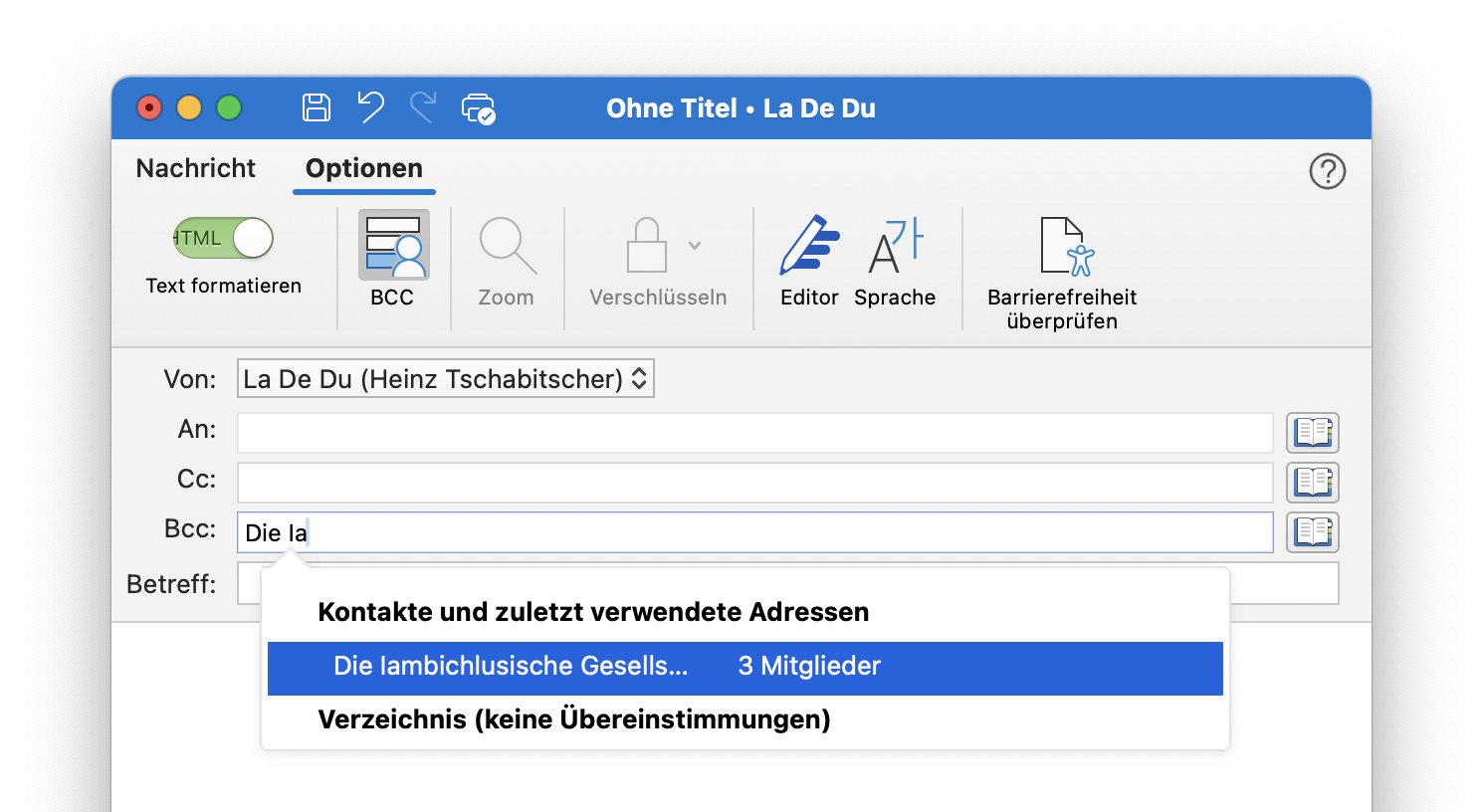
- Schreiben und senden Sie die Nachricht wie gewohnt.
Ad fontes: Microsoft hält Informationen zu Kontaktlisten in der Outlook für Mac-Hilfe bereit.
Gruppendynamik entfacht?
Tips helfen, solche Email- und Tech-Tipps möglich zu machen.
In Outlook für Mac Email an eine Liste Senden: FAQ
Kann ich auch im aktuellen Outlook für Mac eine Liste anlegen?
Aktuell lassen sich im neueren Outlook für Mac nicht verlässlich Listen anlegen und beschicken. Nutzen Sie einstweilen legacy Outlook für Mac dafür.
Kann ich die Empfängerliste bearbeiten, bevor ich die Email absende?
Ja.
Um die Empfänger einer Gruppenemail vor dem Absenden zu bearbeiten:
- Klien Sie ⊕ vor der Liste im Adressfeld.
- Bearbeiten oder entfernen Sie bestehende Empfänger der Liste oder fügen Sie zusätzliche Empfänger hinzu.
Empfänger bearbeiten: Klicken Sie einen Empfänger doppelt, um Adresse oder Name zu bearbeiten.
(Getestet mit Outlook für Mac 16.63; zuerst veröffentlicht im November 2023, zuletzt aktualisiert im April 2026)