
Es gilt, eine mathematische Formel zu tippen? Müde, „Quadratmeter“ auszuschreiben? Lernen Sie hier, wie Sie das Quadratzeichen „Hoch Zwei” ( ² ) unter Windows mit Tastatur und Emoji-Panel einfügen ⤓.
Auf dieser Seite
Hoch zwei ( ▯² ) in Windows eingeben: So wird’s gemacht
Am einfachsten: Mit der Tastatur
Benötigte Zeit: 2 Minuten
Um das Quadratzeichen ( ² ) überall in Windows direkt mit der Tastatur einzufügen:
- Positionieren Sie den Textcursor dort, wo das Quadratzeichen erscheinen soll.
Da und dort: Das Quadratzeichen folgt zum Beispiel direkt einer Maßeinheit (wie in m²).
- Drücken Sie AltGr 2, um das Quadratzeichen ( ² ) einzufügen.
Hoch 3: Für das Kubikzeichen ( ³ ) drücken Sie AltGr 3.
Andere hochgestellte Zeichen: Für weitere Zeichen können Sie die alternativen Eingabemethoden verwenden; siehe unten.
Andere Tastaturlayouts: Die Tastenkombinationen oben funktionieren mit dem Deutschen Tastaturlayout für Windows — und auch dem Layout „US-Englisch International“.
Hip, hip, hoch² hat funktioniert?
Tips helfen, solche Email- und Tech-Tipps möglich zu machen.
Praktisch: Das Quadratzeichen mit der Windows Emoji-Tastatur eingeben
Um das Quadratzeichen ( ² ) überall in Windows mit dem Emoji-Panel einzufügen:
- Platzieren Sie den Textcursor, wo das Quadratzeichen angefügt werden soll.
- Drücken Sie Windows . (Punkt), um das Emoji-Panel zu öffnen.
- Gehen Sie zu %⟳△+ (Symbole).
Windows 10: Gehen Sie zum Tab Ω. - Wählen Sie nun Mathematische Symbole.
- Klicken Sie auf ², um das Quadratzeichen einzugeben.
Mit der Tastatur: Sie können auch mit den Pfeiltasten das Symbol auswählen, um es dann mitEingabeeinzufügen.
Andere Symbole: Alle anderen hochgestellten Zahlen finden sich ebenfalls unter Mathematische Symbole.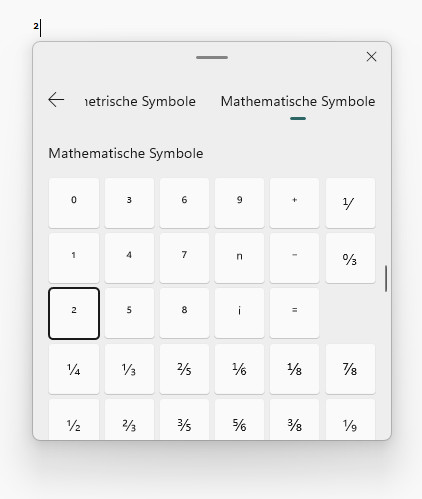
Flink: Mit der Windows Bildschirmtastatur
Um mit der Windows Bildschirmtastatur hochgestellte Zahlen — wie das Quadratzeichen — einzufügen:
- Klicken Sie auf Bildschirmtastatur in der Taskleiste, um die Bildschirmtastatur zu öffnen.
- Wählen Sie &123.
Kein „&123“? Klicken Sie auf das Zahnrad-Symbol und wählen Sie Tastaturlayout | Default (oder Klein oder Geteilt); das Layout Traditionell beinhaltet keine hochgestellten Zahlen. - Tippen (Klicken) und halten Sie nun auf die Zahl 2.
- Wählen Sie ² lassen Sie los, um das Quadratzeichen einzufügen.
Andere Zahlen: Das funktioniert genauso mit anderen Zahlen (inklusive⁰für die hochgestellte Null).
Hoch zwei ( ▯² ) in Windows eingeben: FAQ
Kann ich die hochgestellten Zahlen auch kopieren und einfügen?
Ja, selbstredend!
Nutzen Sie diese Tabelle, um das Quadrat-Zeichen und andere hochgestellte Zahlen direkt zu kopieren:
hochgestellte Eins ¹ | |
Quadratzeichen ² | |
Kubikzeichen ³ | |
hochgestellte Vier ⁴ | |
hochgestellte Fünf ⁵ | |
hochgestellte Sechs ⁶ | |
hochgestellte Sieben ⁷ | |
hochgestellte Acht ⁸ | |
hochgestellte Neun ⁹ | |
hochgestellte Null ⁰ |
(Getestet mit Windows 11 Version 24H2–25H2; zuerst veröffentlicht im April 2025, zuletzt aktualisiert im Juli 2026)