

Nirgends geht so viel so schnell weiter wie in der Kommandozeile am Terminal, sagt man? Sie möchten die Welt von brew, ls, awk, ed und Nethack kennenlernen? Lernen Sie hier, wie Sie Terminal am Mac öffnen ⤓ können.
Auf dieser Seite
Am Mac den Terminal öffnen: So wird’s gemacht
Mit Launchpad
Benötigte Zeit: 1 Minute
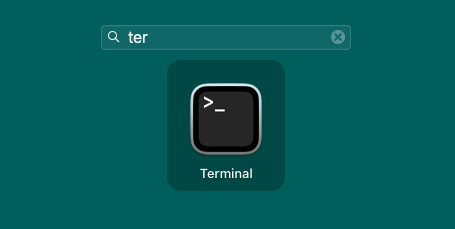
Um am Mac Terminal flugs mit Launchpad zu öffnen:
- Öffnen Sie Spotlight Apps oder Launchpad.
- Beginnen Sie
terminalzu schreiben. - Drücken Sie Enter, sobald Terminal ausgewählt ist.
Mit der Maus allein: Sie finden die App Terminal üblicherweise im Ordner Andere; öffnen Sie diesen Ordner mit einem Klick, können Sie auch Terminal (mit einem weiteren Klick) öffnen.
Terminal auf Kurzwahl?
Tips helfen, solche Email- und Tech-Tipps möglich zu machen.
Terminal vom Dock aus öffnen
Wenn Sie Terminal oft verwenden, zahlt es sich aus, die App dauerhaft zum Dock hinzuzufügen. Um Terminal vom macOS Dock aus zu öffnen:
- Heften Sie Terminal am Dock an.
So geht’s: Öffnen Sie Terminal (über Launchpad zum Beispiel) und klicken Sie auf das Terminal-Icon im Dock mit der rechten Maustaste. Wählen Sie Optionen | Im Dock behalten im Kontextmenü.
Herumziehen: Sie können natürlich auch die App Terminal aus dem Finder ins Dock ziehen und dort ablegen. - Klicken Sie Terminal im Dock, um Terminal zu öffnen oder zum obersten Terminal-Fenster zu wechseln.
Das Dock ist versteckt: Um das Dock sichtbar zu machen, bewegen Sie den Mauszeiger über die Kante hinaus, wo das Dock sitzt.
In einem bestimmten Ordner: Terminal in Ordner öffnen am Mac — So geht’s
Weiter geht’s: Finder von Terminal aus öffnen am Mac — So geht’s
Nutzen Sie die Spotlight-Suche zum Öffnen von Terminal
Auch mit Spotlight lässt sich Terminal flugs öffnen:
- Öffnen Sie Spotlight.
So geht’s: Klicken Sie das Spotlight-Icon im Menü zum Beispiel.
Mac Tastenkürzel: Standardmäßig öffnet auch Cmd Leertaste Spotlight. - Beginnen Sie
Terminalzu schreiben. - Drücken Sie die Taste Eingabe, sobald Terminal in den Suchergebnissen ausgewählt ist.
Kein Warten: Sie müssen nicht warten, bis alle Ergebnisse geladen worden sind.
Finden Sie Terminal im Finder
Um Terminal vom Mac Finder aus zu öffnen:
- Öffnen Sie Finder.
- Öffnen Sie den Ordner /Programme/Dienstprogramme.
Mac Tastenkombination: Drücken Sie alternativ Cmd Umschalt U. - Klicken Sie Terminal doppelt.
Öffnen Sie Terminal vom Terminal
Sie können ein neues Terminal-Fenster selbstredend auch vom Terminal selbst aus öffnen:
- Drücken Sie Cmd N für ein neues Fenster mit dem Standard-Terminalprofil.
- Drücken Sie Cmd T, um ein neues Tab im aktuellen Terminalfenster zu öffnen (im gleichen Verzeichnis).
- Mit Shell | Neues Fenster (oder Shell | Neuer Tab) können Sie ein neues Fenster (oder einen neuen Tab) mit einem anderen Profil öffnen.
Terminal mit Siri öffnen
Um die Terminal-Anwendung mithilfe von Siri zu öffnen:
- Öffnen Sie Siri.
- Sagen oder schreiben Sie
Öffne Terminal.
(Getestet mit macOS Tahoe 26.0–26.2, Sequoia 15.0–15.3, Sonoma 14.3 und Ventura 13.3; zuerst veröffentlich im Mai 2023, zuletzt aktualisiert im Juni 2026)