

Sie starren ungläubig auf ein Word-Dokument und fragen sich, warum ein Absatz unmotiviert immer wieder auf die nächste Seite springt und der Abstand zwischen den Wörtern irgendwie ein Bisschen daneben aussieht? Lernen Sie hier, wie Sie nicht druckbare und Formatierungszeichen in Word für Windows, Word für Mac und Word im Web anzeigen ⤓ können.
Auf dieser Seite
Formatierungszeichen in Word anzeigen: So wird’s gemacht
⚡ In 10 Sekunden
Klicken Sie ¶ (Alle anzeigen) auf dem Start-Reiter der Symbolleiste.
Tastaturkürzel: Drücken Sie Strg Umschalt 8 (Windows) oder Command Umschalt 8 (Mac).
Benötigte Zeit: 1 Minute
Um in Microsoft Word für Windows, Word für Mac oder Word im Web unsichtbare Zeichen und Formatierungszeichen anzuzeigen:
- Gehen Sie zum Start-Reiter der Symbolleiste.
- Klicken Sie ¶ (Alle anzeigen) unter Absatz, um die Formatierungszeichen sichtbar zu machen.
„¶“ selbst nicht sichtbar: Wenn Sie ¶ in der Symbolleiste zunächst nicht sehen, klicken Sie zunächst Absatzformatierung, um den Bereich zu erweitern.
Wieder weg: Klicken Sie ¶ nochmals, um die Formatierungszeichen wieder zu verstecken.
Word Tastaturkürzel: Drücken Sie Strg Umschalt 8 (Windows) oder Command Umschalt 8 (Mac), um die Formatierung ein- und auszublenden.
Ad fontes: Microsoft hält Informationen zu Registermarkenmarkierungen in der Word-Hilfe bereit.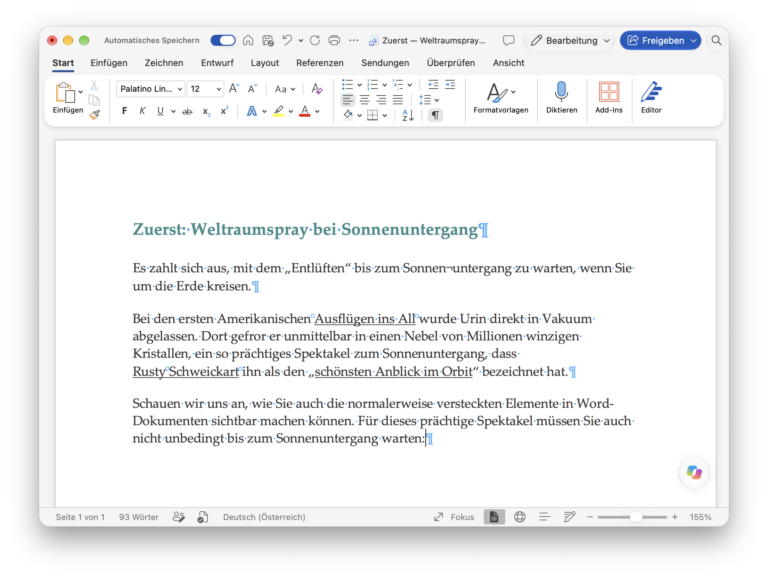
Alles⚬sehend?
Tips helfen, solche Email- und Tech-Tipps möglich zu machen.
Darstellung von Formatierungszeichen in Word
| Anzeige | Zeichen |
|---|---|
 | Leerzeichen |
 | En-Abstnad und Em-Abstand |
 | ¼-Em-Abstand |
 | Geschütztes Leerzeichen |
 | Bedingter Null-breiter Wechsel |
 | Null-breiter Nicht-Wechsel |
 | Bedingter Trennstrich |
 | Tabulator |
 | Absatzzeichen |
 | Zeilenumbruch |
| Anzeige | Zeichen |
|---|---|
 | Abschnittswechsel |
 | Spaltenumbruch |
 | Seitenumbruch |
Formatierungszeichen in Word anzeigen: FAQ
Was sind Formatierungszeichen in Word?
Formatierungszeichen sind normalerweise ausgeblendete Zeichen, die anzeigen, wo Leerzeichen, Tabulatoren, Absatz- und Spaltenumbrüche sowie andere Layoutelemente vorkommen. Wenn Sie die Formatierungszeichen sichtbar machen, können Sie Problemen mit der Textausrichtung und dem Layout auf die Spur kommen.
Kann ich bestimmte Formatierungszeichen immer anzeigen?
Ja.
In Word für Windows und Word für Mac lassen sich bestimmte Formatierungsmarken auswählen, die immer sichtbar sind. In Word im Web ist diese Option nicht verfügbar.
Word für Windows
Um bestimmte Formatierungszeichen in Word für Windows immer anzuzeigen:
- Wählen Sie Datei | Optionen in Word.
- Öffnen Sie die Kategorie Anzeige.
- Wählen Sie die Formatierungsmarken, die immer angezeigt werden sollen, unter Diese Formatierungszeichen immer auf dem Bildschirm anzeigen.
- Klicken Sie OK.

Word für Mac
Um Word für Mac so einzurichten, dass bestimmte Formatierungsmarken immer angezeigt werden:
- Wählen Sie Word | Einstellungen… im Menü.
- Öffnen Sie die Kategorie Ansicht.
- Schalten Sie die gewünschten Formatierungszeichen ein unter Nicht druckbare Zeichen anzeigen.
Alle: Alle zu wählen hat denselben Effekt wie der ¶-Button in der Symbolleiste.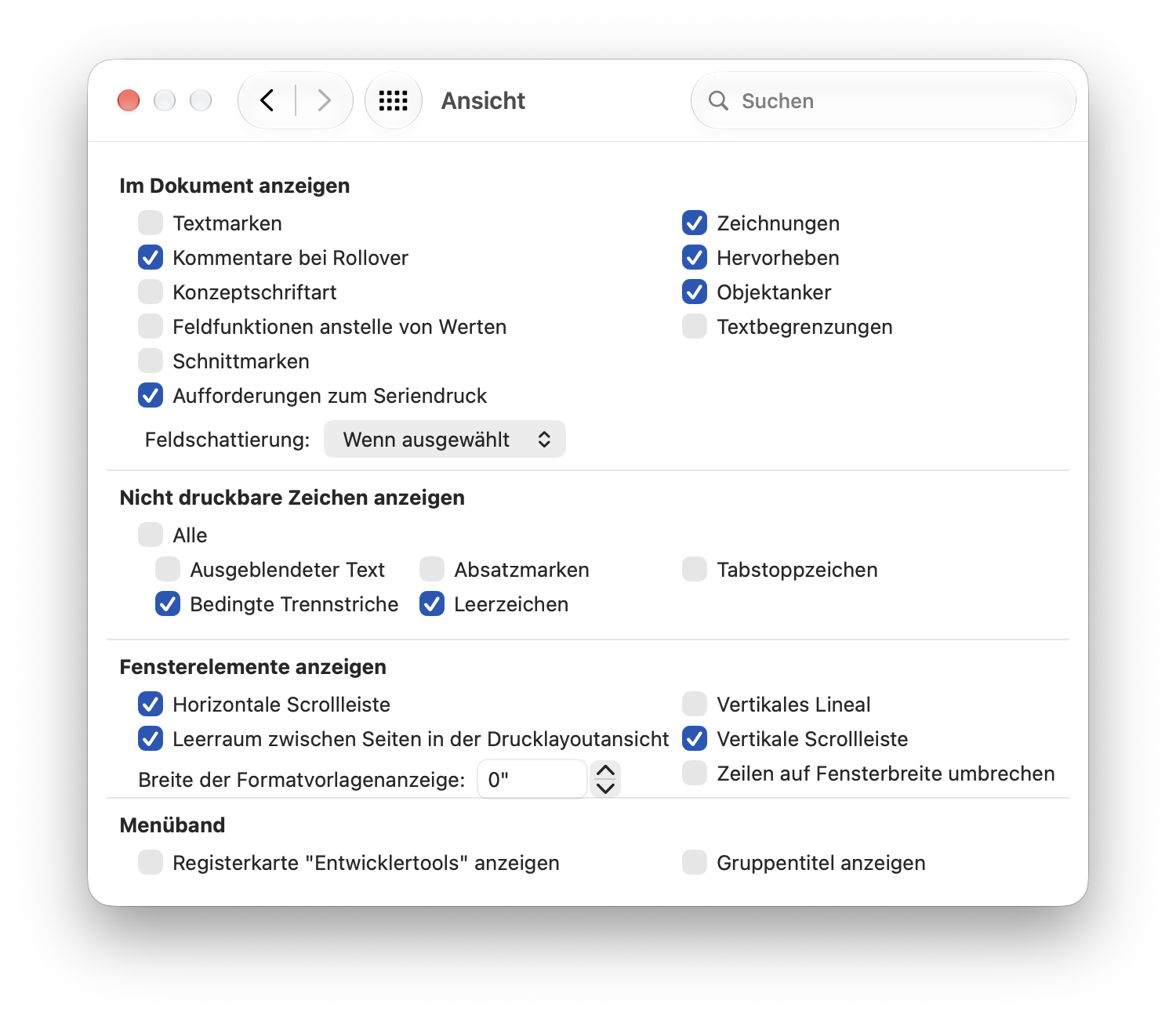
Werden die Formatierungszeichen angezeigt, wenn ich die Datei drucke oder exportiere?
Nein.
Die Formatierungszeichen sind nur während der Bearbeitung am Bildschirm sichtbar. Fürs Drucken oder Exportieren des Dokuments werden sie ausgeblendet.
(Getestet mit Word für Windows Version 2609–2610, Word für Mac 16.114 und Word im Web; zuerst veröffentlicht im Oktober 2026)