

Sie möchten selbst bestimmen, was in den „From:“-Zeilen der Emails zu lesen ist, die Sie von iCloud Mail senden? Lernen Sie hier, wie Sie den Namen in iCloud Mail (auf iCloud.com) ändern ⤓ können.
Auf dieser Seite
Den Namen in iCloud Mail Ändern: So Wird’s Gemacht
Benötigte Zeit: 2 Minuten
Um den Namen zu ändern, der als Absender aufscheint in Emails, die Sie von iCloud Mail über iCloud.com senden:
- Klicken Sie das Einstellungen Zahnrad in iCloud Mail im Web.
Siehe da: Sie finden das Zahnrad über der Ordnerliste.
Keine Ordnerliste: Klicken Sie Postfächer einblenden oder < Postfächer, um die Ordnerliste anzuzeigen. - Wählen Sie Einstellungen im Menü.
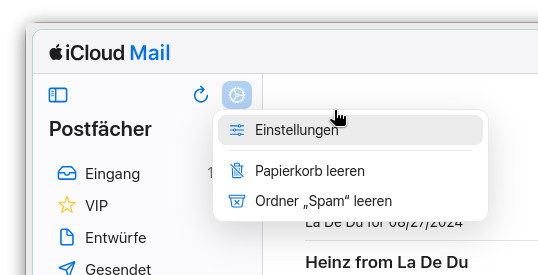
- Öffnen Sie die Kategorie Account.
- Klicken Sie die Emailadresse, für die Sie den Namen in der From:-Absenderzeile ändern möchten.
Primär oder Alias: Sie können den Namen sowohl für die primäre Adresse als auch für eine Alias-Adresse ändern; klicken Sie die jeweilige Adresse im entsprechenden Abschnitt.
- Schreiben Sie den gewünschten Namen für den Absender unter Vollständiger Name.
Sonderzeichen: Neben Buchstaben und Zahlen können Sie auch viele Sonderzeichen verwenden; siehe dazu unten.
- Klicken Sie Änderungen sichern.
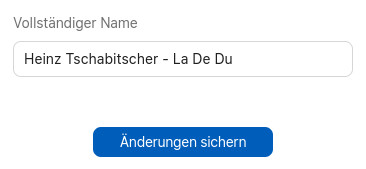
- Klicken Sie nun ×︎, um die Einstellungen zu schließen.
Ad fontes: Apple liefert Informationen zum Ändern des Namens im iCloud Benutzerhandbuch.
Sie sind wieder Sie selbst (auch in Emails)?
Tips helfen, solche Email- und Tech-Tipps möglich zu machen.
Den Namen in iCloud Mail Ändern: FAQ
Ändert sich der Name in Mail für Mac und iPhone auch, wenn ich ihn auf iCloud.com ändere?
Zum Teil.
Das Ändern des Namens auf iCloud.com
- ändert den Namen in Apple Mail für Mac aber
- ändert nicht den Name in Mail für iPhone und iPad.
Welche Zeichen kann ich für den Namen verwenden?
iCloud Mail erlaubt viele Freiheiten beim Wählen des Namens:
- Sie können Unicode-Zeichen frei verwenden (inclusive Emoji)
- außer
"(gerade Anführungszeichen oben),<(kleiner als)>(größer als)@(at) und:(Doppelpunkt).
Diese Zeichen haben in the From:-Zeilen von Emails eine besondere Bedeutung und sind deshalb reserviert.
Kann jeder Alias in iCloud Mail einen eigenen Namen haben?
Ja.
Wenn Sie Alias-Adressen in iCloud Mail auf iCloud.com eingerichtet haben, können Sie für jede Adresse einen eigenen Namen fürs Versenden von Emails vergeben.
(Zuerst veröffentlicht im Oktober 2024; zuletzt aktualisiert im August 2026)