

Wünschen Sie sich, das Auswählen und Löschen einer Reihe von Nachrichten wäre einfacher und schneller zu erreichen in iOS Mail? Lernen Sie hier, wie Sie am iPhone mehrere Emails schnell und bequem auf Einmal löschen ⤓ können.
Auf dieser Seite
Am iPhone Mehrere Emails auf Einmal Löschen: So Wird’s Gemacht
Benötigte Zeit: 1 Minute
Um am iPhone in iOS Mail mehrere Emails auszuwählen und auf einmal zu löschen:
- Öffnen Sie den Ordner mit den Emails, die Sie löschen möchten, in iPhone Mail.
Finden: Auswählen und Löschen mehrere Emails funktioniert auch mit Suchresultaten.
Beispiel: Siehe weiter unten fürs Löschen aller Emails von einem bestimmten Absender zum Beispiel. - Tippen Sie mit 2 Fingern auf die erste Email, die sie löschen möchten und nehmen Sie die Finger nicht vom Display.
- Wischen Sie nun mit den beiden Fingern nach unten über alle Emails, die zu löschen sind.
Umgekehrt: Von unten nach oben wischen funktioniert genauso.
Auswahl ändern: Sie können die Kreise vor den jeweiligen Nachrichten dann einzeln antippen, um die Auswahl zu ändern. - Tippen Sie Löschen.
Ohne Verzug: Die Nachrichten wandern sofort in den Ordner Papierkorb.
Ad fontes: Apple hat Informationen zum Löschen von Emails auf iPhone und iPad in der Dokumentation.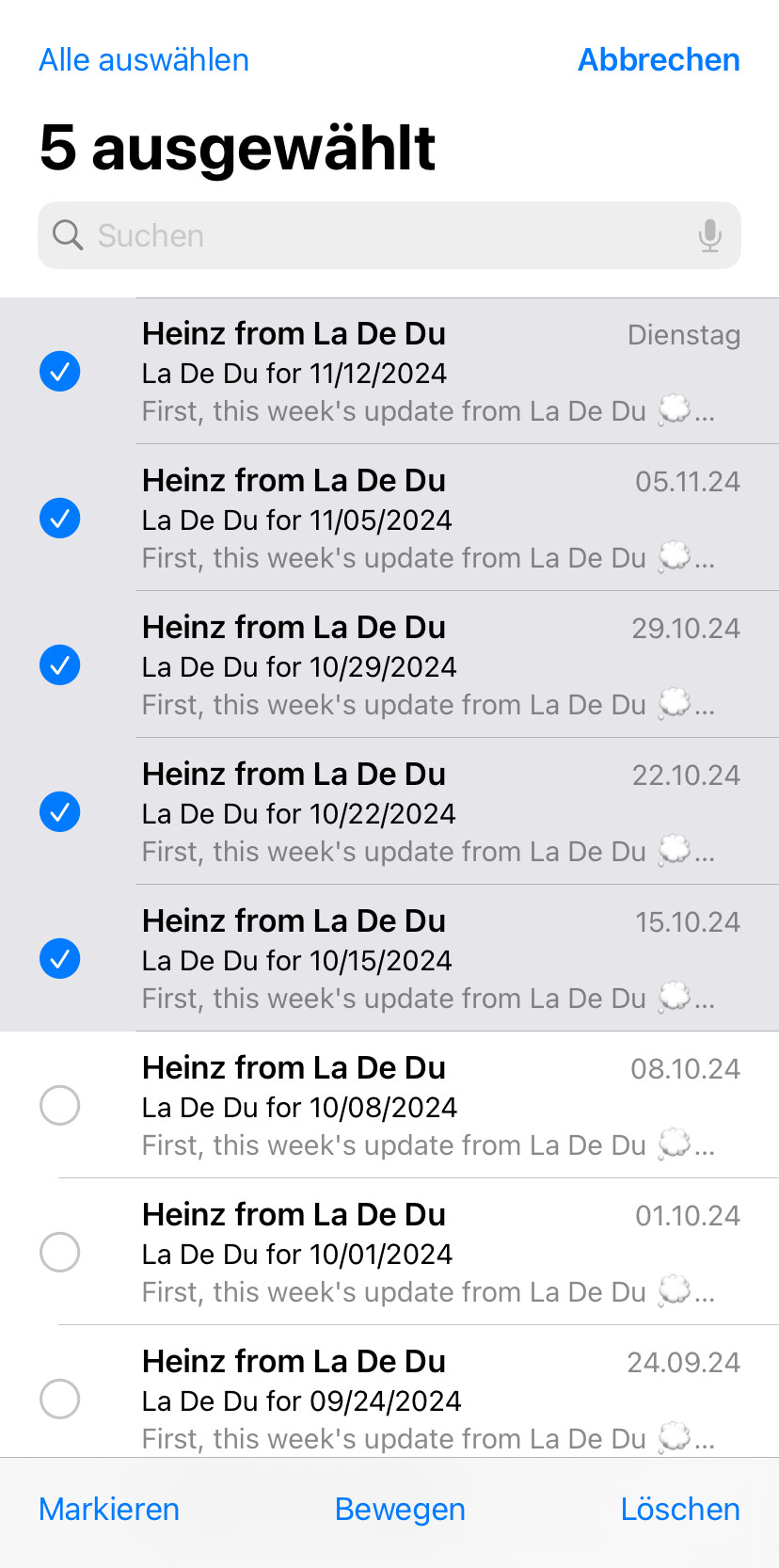
In iPhone Mail Alle Emails auf Einmal Löschen
Um mit iPhone Mail unter iOS alle Nachrichten in einem Ordner auf einmal zu löschen:
- Öffnen Sie den Ordner.
- Tippen Sie Bearbeiten.
- Tippen Sie nun Alle Auswählen.
- Wählen Sie Löschen.
Inbox leer (oder zumindest leerer)?
Tips helfen, solche Email- und Tech-Tipps möglich zu machen.
Am iPhone Mehrere Emails auf Einmal Löschen: FAQ
Kann ich mehrere Emails von einem Absender in einem Rutsch löschen?
Ja.
Um Nachrichten von einem bestimmten Absender in iPhone Mail en masse zu löschen:
- Öffnen Sie einen Ordner.
- Wischen Sie nach unten, damit das Suchfeld zum Vorschein kommt.
- Schreiben Sie die Emailadresse des Absenders über Suchen.
- Legen Sie mit Alle Postfächer oder Aktuelles Postfach den Umfang der Suche fest.
- Wählen Sie Absender:in enthält: <Emailadresse> (bzw. den Namen) in den Suchempfehlungen.
- Gehen Sie zum Tab Von.
- Markieren Sie die Nachrichten, die Sie löschen möchten wie oben.
- Tippen Sie den Papierkorb (🗑️) zum Löschen.
Wie kann ich in der Gmail App mehrere Emails auf Einmal löschen?
Um in der Gmail App für iOS mehrere Nachrichten in einem Rutsch zu löschen:
- Tippen Sie den Avatar oder die Initialen vor einer der Emails, die Sie löschen möchten.
- Fügen Sie der Auswahl weitere Nachrichten hinzu, indem Sie diese antippen.
Egal wo: Sie können überall tippen, es muss nun nicht der Avatarkreis sein.
Alle: Tippen Sie Alle auswählen, um alle sichtbaren Mails auszuwählen. - Tippen Sie nun den Papierkorb im Toolbar (🗑️) oben zum Löschen.
(Getestet mit iOS 18 und 26; zuerst veröffentlicht im November 2024, zuletzt aktualisiert im Juli 2026)