

Sie möchten etwas in einer fremden Sprache schreiben (in Französisch zum Beispiel)? Sie sind gerade am Erlernen einer neuen Sprache (wie Rumàntsch)? Lernen Sie hier, wie Sie am Mac die Sprache der Tastatur umstellen können (mit der Menüzeile oder auch einem Tastenkürzel).
Zuerst: Herr Legan Dreht am Schachbrett
Ein gewisser Herr L. Legan drehte im Jahr 1913 ungefähr 45 Grad und… nicht weiter.
Wie so nun eine Ecke auf den Mitspieler und eine auf ihn selbst zeigte, begann er, die Figuren aufzustellen, so halbwegs wie bekannt. Dabei füllte er die Ecke freilich kunstvoll aus.
Abgesehen von dieser Ausrichtung funktioniert in Legan-Schach alles (mit Ausnahme der Züge der Bauern, die sich diagonal bewegen) wie im normalen Schach.
Da wir nun am Schachbrett gedreht haben, wie wäre es, auch am Tastaturlayout ein wenig zu drehen und werken? Die Tastatur muss dabei nicht unbedingt mit einer Ecke auf Sie zeigen (einen Versuch ist es aber wohl wert).
Die Sprache der Tastatur am Mac Umstellen: So Wird’s Gemacht
Mit dem Menü
Benötigte Zeit: 1 Minute
Um die Tastatursprache am Mac mit dem Menü umzustellen und so die Tastaturbelegung sowie die Sprache für Auto-Complete zu ändern:
- Klicken Sie das icon für Eingabequellen in der macOS Menüzeile des Mac.
So schaut’s aus: Das Eingabequellen-Menü ziert das Kürzel, eine stilisierte Flagge oder diese Flagge zusammen mit dem Namen der aktuellen Eingabequelle.
Nur eine Quelle: Ist nur eine Eingabequelle eingerichtet, zeigt das Menü stattdessen das Icon für den Emoji & Symbole-Dialog.
Gar keine Eingabequellenmenü: Wenn Sie gar kein Menü für Eingabequellen sehen, können Sie es in den Systemeinstellungen einschalten, um leicht die Sprache der Tastatur umstellen zu können; siehe dazu unten. - Wählen Sie die gewünschte Sprache für die Tastatur und die Tastenbelegung im Menü, das sich geöffnet hat.
Fehlende Sprache: Wenn eine Sprache fehlt, wählen Sie # im Menü, um sie hinzuzufügen (siehe dazu unten).
Tastaturkürzel: Die Sprache lässt sich auch mit einer Tastenkombination ändern; siehe unten.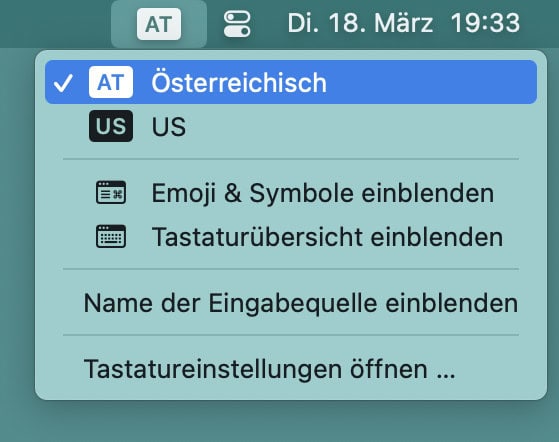
„Eingabequellen“ am Mac Hinzufügen
Um das Eingabequellen-Menü fürs Auswählen der Sprache am Mac einzuschalten:
- Öffnen Sie die Systemeinstellungen:
- Gehen Sie zur Kategorie Tastatur.
- Klicken Sie Bearbeiten … unter Eingabequellen (im Abschnitt Texteingabe).
- Wählen Sie Alle Eingabequellen.
- Schalten Sie Eingabequellen in der Menüleiste anzeigen ein.

- Klicken Sie Fertig.
Die Tastatursprache am Mac mit einer Tastenkombination Ändern
Um am Mac die Sprache für die Tastatur mit der Tastatur selbst zu ändern:
- Drücken Sie die Taste Ctrl und halten Sie sie gedrückt.
- Drücken Sie nun die Leertaste, um das Sprachauswahlmenü zu öffnen.
- Während Sie Ctrl halten, drücken Sie so oft die Leertaste, bis die gewünschte Sprache ausgewählt ist.
- Lassen Sie nun Ctrl los.
Am Mac Sprachen für die Tastatur Hinzufügen
Um am Mac eine neue Sprache für die Tastatur hinzuzufügen:
- Öffnen Sie die Systemeinstellungen.
- Wählen Sie die Kategorie Tastatur.
- Klicken Sie nun Bearbeiten … unter Eingabequellen.
- Klicken Sie + am Fuß der Liste der aktuell verfügbaren Sprachen.
- Wählen Sie die Kombination von Sprache und Tastaturlayout, die Sie zu Ihrem Mac hinzufügen möchten.
- Klicken Sie Hinzufügen.
Finden: Im Feld Suchen können Sie sowohl nach Sprachen als auch nach Tastenbelegungen suchen.
Die Sprache der Tastatur am Mac Umstellen: FAQ
Ändert sich auch die Sprache für Autokorrektur und Rechtschreibung, wenn ich die Tastatursprache ändere?
Nein.
Die Sprache, die am Mac für Rechtschreibprüfung und automatische Korrekturen verwendet wird, wird im Allgemeinen automatisch je nach Inhalt gesetzt, lässt sich allerdings auch manuell (und unabhängig von der Tastatursprache) festlegen.
Hat das Ändern der Eingabesprache einen Einfluss auf die Anzeigesprache am Mac?
Nein.
Die Sprachen für die Eingabe über die Tastatur und die Anzeige am Mac sind unabhängig von einander. Sie können die System- und Anzeigesprache separat einstellen.
(Getestet mit macOS Sequoia 15.3–15.6; zuerst veröffentlicht im März 2025, zuletzt aktualisiert im August 2025)